
公式サイトのお役立ち記事
水商売のお店の顧客管理名前・呼び名から探せる台帳の作り方
水商売のお店の顧客台帳は、名前、読み方、いつもの呼び名をそろえることから。お客様を探す手がかりを残し、接客で使える台帳を作りましょう。
Night Manager編集 · 公開 · 更新
「はなさん」を、台帳でも見つけられますか?
顔と呼び名は覚えていても、台帳に書いた名前や会社名がすぐに出てこない。水商売のお店の顧客管理では、そんな場面を減らすために、普段の接客で使う呼び名と記録をつなげることが大切です。
まずは、名前・ふりがな・ニックネーム・会社名を別々の項目にして、確認できた情報を残しましょう。紙でもExcelでもアプリでも、「どの言葉から探すか」を考えて台帳を作ると、使い方をそろえやすくなります。
顧客台帳の基本は、名前と呼び名を分けること
名前の欄に呼び名、会社名、補足情報をまとめて書くと、後から読み取りにくくなります。お客様と確認した名前を軸に、読み方や店内で使う呼び名を対応させておきます。
| 項目 | 記録例 | 役立つ場面 |
|---|---|---|
| 名前 | 田中 花子 | 台帳のお客様を確認するとき |
| ふりがな | たなか はなこ | 漢字がわからず、読み方から探すとき |
| ニックネーム | はなさん | 普段の接客で使う呼び名から探すとき |
| 会社名 | サンプル商事(架空) | お客様の会社名を手がかりに探すとき |
会社名など、わからない情報は推測で埋めず、確認できたときに追記します。接客や店内の確認で必要な情報から、小さく整えていきましょう。
表記と更新のルールをそろえる
同じお客様を「田中花子」「はなさん」と別々に登録すると、情報が分かれることがあります。新しい行を作る前に、名前・呼び名・会社名のいずれかで既存の記録を探しましょう。
- 名前はお客様と確認した表記を使い、ふりがなは読み方の欄に記録する。
- 普段使う呼び名は、ニックネームの欄にそろえて記録する。
- 会社名や呼び名が変わったら、既存のお客様の記録を見直す。
- 複数人で台帳を使う場合は、誰が確認・更新するかを決める。
表記をそろえる目的は、きれいな一覧を作ることだけではありません。自分以外のスタッフが見ても、同じお客様にたどり着けるようにすることです。
Night Managerで、名前・呼び名・会社名から探す例
ナイトマネージャー(Night Manager)は、水商売のお店向けの顧客・お預かりボトルキープ管理ツールです。顧客検索では、名前・ふりがな・ニックネーム・会社名などを手がかりに、スマホやパソコンからお客様の情報を確認できます。会社名による検索は、以前の登録やCSV取込で会社名が記録されているお客様が対象です。現在の登録・編集画面には、会社名の入力欄はありません。
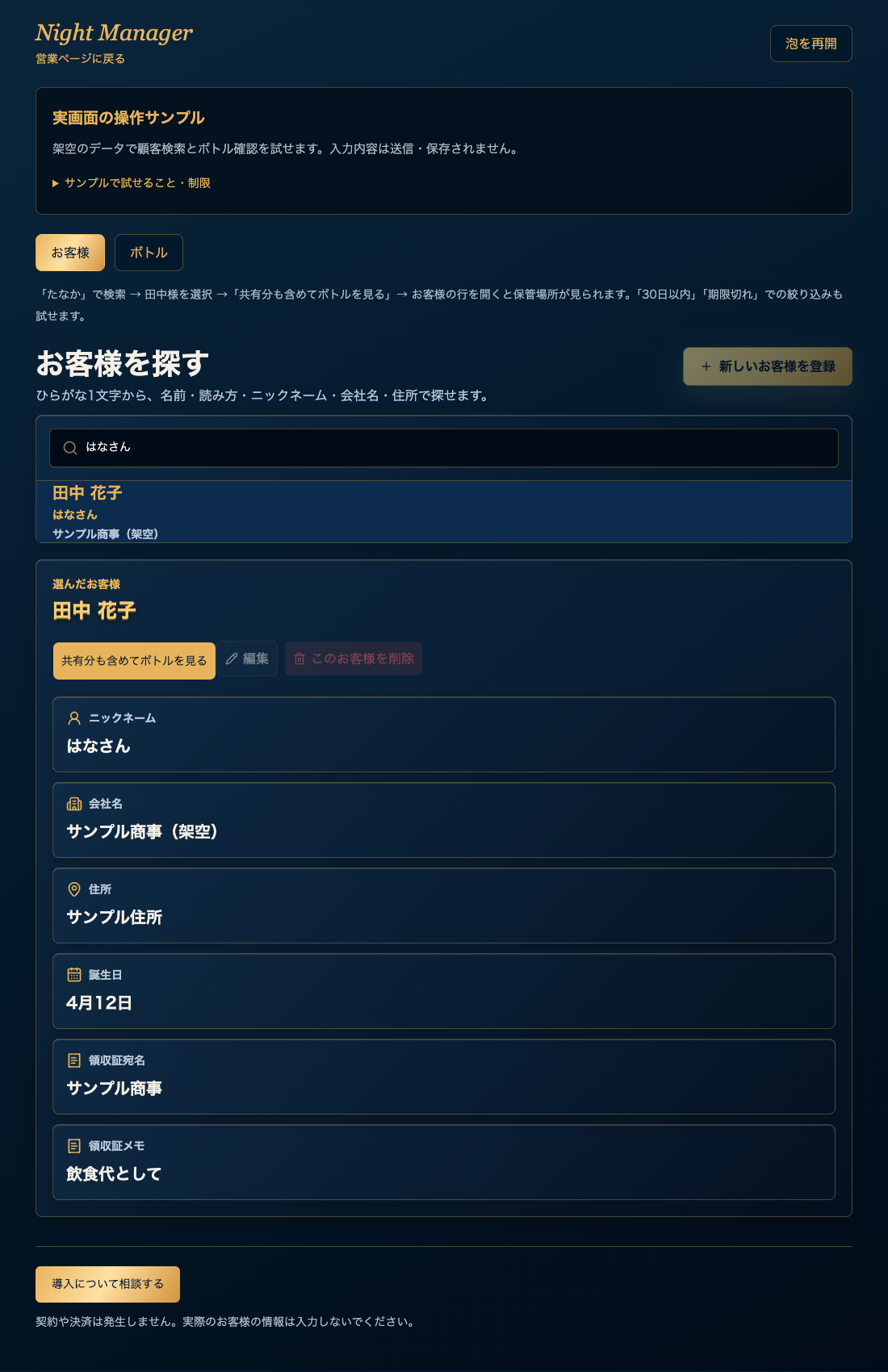
上の架空例なら、名前の一部の「田中」、ふりがなの「たなか」、呼び名の「はなさん」、会社名の「サンプル商事」から同じお客様を探せます。検索したら、一覧から「田中 花子」を選び、表示された名前や呼び名を確認し、探しているお客様と同じ方か確かめましょう。
実画面の操作サンプルでは、この架空データで検索を試せます。「たなか」で探したあと、検索文字を消して「はなさん」や「サンプル商事」でも探してみてください。サンプルは閲覧専用で、登録・編集・削除・決済はできません。スタンダード以上の表示機能も含まれます。
ナイトマネージャーで顧客とボトルをまとめて登録する流れ
「まとめて登録」では、お客様の入力・選択からボトルの追加まで、ひと続きに進められます。インターネットに接続して、次の順に入力します。
- 「登録」→「ボトル名登録」を開き、よく使うボトル名を追加する。
- 「登録」→「まとめて登録」を開く。初めての方は「新しいお客様」で名前・ふりがなを入力し、登録済みの方は「登録済みのお客様」から検索して選ぶ。
- ボトルの種類・預かった日を入力し、名義人を選ぶ。ネック名・保管場所も対応するボトルへ記録する。
- 「確認へ」でお客様とボトルのつながりを確認し、「登録して続ける」または「登録して閉じる」で確定する。
入力画面の「操作説明」から図解も確認できます。複数人での登録・更新はスタンダード3名まで、プロ10名まで(オーナーを含む)。無料体験・ライトは1名での利用です。まとめて登録の図解と利用条件を見る
紙・Excelの台帳からは、少数件で確かめる
台帳を整えるときは、よく来店されるお客様5名分など、確認しやすい範囲から始めます。元の台帳を保管し、名前・ふりがな・呼び名を項目ごとに見直してから入力します。
登録後は、いつもの呼び名で見つかるか、同じ呼び名の別のお客様と区別できるかを確認します。複数の台帳を併用する間は、どちらを最新の記録として更新するか決めておきましょう。
お客様の情報に、お預かりボトルキープのネック名や保管場所を対応させておくと、顧客確認からボトル確認へ進めます。棚番号や記録項目の決め方は、お預かりボトルキープの管理方法で紹介しています。
5名分で確かめる移行チェック
元の台帳を残し、まず5名分程度で次を照合してから対象を増やします。
- 名前・ふりがな・呼び名が元台帳と対応し、同じお客様を二重に登録していないか。
- いつもの呼び名で検索でき、同じ呼び名の別のお客様と区別できるか。
- ボトルの名義人・ネック名・保管場所が、台帳と棚の実物に一致するか。
以後の変更をどちらの台帳へ記録するかも決め、更新先が分かれないようにしましょう。
よくある質問
珍しい読み方の名前は、どう記録すればよいですか?
お客様に確認した読み方を、ふりがなの欄に登録します。漢字の読み方を推測するより、普段呼んでいる読み方を残しておくと、その文字で検索しやすくなります。
同じ呼び名のお客様が複数いる場合は?
呼び名だけで決めず、名前・ふりがなや、元の台帳で確認できる情報も照合してください。新しく登録する前に既存の記録を探し、本人と対応を確認してから情報を追加・更新しましょう。
基本の顧客管理を、無料体験で確かめる
Night Managerのライトは、1店舗あたり月額1,078円(税込・税抜980円)で、お客様200人・利用1名までの基本管理に対応します。複数人で使う場合は、利用3名までのスタンダード(月額2,178円・税込、税抜1,980円)以上が対象です。誕生日の登録・画面内通知もスタンダード以上の機能です。
14日間の無料体験は、初回ログインからライト相当を試せます。カード登録は不要で、自動課金はありません。まずは架空データで、登録した名前・ふりがな・呼び名から迷わず探せるかを確かめてください。